This is default featured slide 1 title

Go to Blogger edit html and find these sentences.Now replace these sentences with your own descriptions.This theme is Bloggerized by Lasantha Bandara - Premiumbloggertemplates.com.

This is default featured slide 2 title

Go to Blogger edit html and find these sentences.Now replace these sentences with your own descriptions.This theme is Bloggerized by Lasantha Bandara - Premiumbloggertemplates.com.

This is default featured slide 3 title

Go to Blogger edit html and find these sentences.Now replace these sentences with your own descriptions.This theme is Bloggerized by Lasantha Bandara - Premiumbloggertemplates.com.

This is default featured slide 4 title

Go to Blogger edit html and find these sentences.Now replace these sentences with your own descriptions.This theme is Bloggerized by Lasantha Bandara - Premiumbloggertemplates.com.

This is default featured slide 5 title

Go to Blogger edit html and find these sentences.Now replace these sentences with your own descriptions.This theme is Bloggerized by Lasantha Bandara - Premiumbloggertemplates.com.

Thứ Sáu, 11 tháng 3, 2016

Free webs hướng dẫn thiết kế và đăng ký tên miền TK


Đăng ký Tên miền .tk (Tên miền chính thức của quần đảo Tokelau)
Tên miền miễn phí .tk là một tên miền thực sự với đầy đủ chức năng của tên miền, có Domain control Panel để điều chỉnh tên miền, có đủ tính năng DNS, Forward (chuyển tiếp dạng tên miền rút gọn)… hơn nữa tên miền .tk lại cực kỳ ngắn gọn, bạn có thể đăng ký tên miền dạng như tenban.tk hoàn toàn miễn phí. Sau đây là hướng dẫn đăng ký:
Bạn vào http://dot.tk để đăng ký giao diện bạn đầu là tiếng anh nhưng bạn nên chọn ngôn ngữ là tiếng việt vì tên miền này có hỗ trợ ngôn ngữ là tiếng việt cho đễ dùng
Đăng ký tên miền tk
Đăng ký tên miền chấm tk
Bạn điền tên miền mà bạn muốn sử dụng vào như tôi thì tôi điền freewebs sau đó chon GO nếu tên miền đã có người dùng rồi nó sẽ thông báo, còn nều bạn đăng ký tên miền chưa có người dùng nó sẽ hiện ra như hình sau (Hee… Tôi chọn giao diện tiếng anh)
Forward đomain TK
Nếu bạn có một tên miền quá dài thì dùng chức năng này để forward domain
Còn nếu bạn chỉ muốn sử dụng DNS của TK thôi thì bạn chọn chức năng như dưới đây
DNS của TK
Chỉ Dùng DNS để chuyển đổi IP sang Domain
Bạn hãy điền đầy đủ thông tin tại đây
Đăng ký tên miền TK
Hãy điền đẫy đủ thông tin theo mẫu trên để bạn có thể quản lý được tên miền của mình
Sau khi đăng điền thông tin, bạn hãy chon SIGNUP nhé, như vậy bạn đã có tên miền rồi, còn nếu chưa có website thì hãy làm theo hưỡng dẫn để có website thì nên sử dụng website free này, với việc web miễn phí này cung cấp cũng rất nhiều mầu web free để bạn lựa chọn.
Mẫu miễn phí
Rất nhiều mẫu mien phi web để bạn lựa chọn
Sau khi bạn chọn mẫu sẽ bạn sẽ thấy giao diện rất trực quan để bạn chọn lựa
Mẫu web free
Chọn mẫu phù hợp với ngành nghề hay sở thích của bạn
Sẽ hiện các mẫu được hiển thị giao diện trước cho bạn chọn khi bạn chọn mẫu nào đó nó sẽ hiện thị ra để bạn chỉnh sửa theo ý muốn, con free webs thì chọn mẫu SOHO-Apartments và giao diện sao khi chọn như sau:
Mau 1
Mẫu giao diện sao khi được chọn
Tại đấy bạn chọn Customize now  lúc đó bạn sẽ  thiết kế lại theo sở thích của mình, hoặc thay đổi nội dung các bài viết mẫu và lúc đó bạn hãy tận hưởng cảm giá website của mình bắt đầu bước vào thế giới internet rộng lớn,
Hãy chia sẻ và giới thiệu với mọi người về website của bạn nhé, và có thể chia sẻ bài viết này với mọi người để mọi người thiết kế được website giống bạn.

Hướng dẫn cách tạo email google theo tên miền riêng


Hướng dẫn cách tạo email google theo tên miền web. Làm sao để tạo được mail theo tên miền web miễn phí. Cách tạo email google theo tên miền web miễn phí. Cách tạo E-mail công ty từ tài khoản google.Cách đăng ký sử dụng Gmail theo tên miền riêng.

Để tạo được một email Google theo tên miền của bạn trước tiên bạn phải có một tên miền riêng cho email của mình (có nghĩa là bạn có thông tin quản trị cái tên miền đó), không phải là tên miền chia sẻ hay tên miền của bên thứ ba. Ví dụ: địa chỉ email của bạn phải giống như sau contact@tapchicntt.com, chứ không phải tapchicntt@gmail.com
Bước 1: Đầu tiên bạn truy cập vào địa chỉ này: http://google.com/a/cpanel/education/new?hl=vi
– Rồi điền đầy đủ thông tin như bên dưới
Hướng dẫn cách tạo email google theo tên miền web
– Nhấn tiếp theo bạn sẽ được như hình dưới
Hướng dẫn cách tạo email google theo tên miền web
– Nhấn tiếp theo bạn sẽ được như hình dưới và điền đầy đủ thông tin Hướng dẫn cách tạo email google theo tên miền web – Nhấn tiếp theo bạn sẽ được như hình dưới Hướng dẫn cách tạo email google theo tên miền web – Nhấn vào Đi tới Bảng điều khiển sẽ được như hình dưới Hướng dẫn cách tạo email google theo tên miền web

Xác minh tên miền

Có nhiều cách để xác minh tên miền. Nếu tên miền của bạn đang chạy web bạn chỉ cần chọn 2 phương án Thẻ HTML hoặc Tải lên tệp HTML

Thẻ HTML

Bạn chỉ cần copy thẻ meta dán vào trang chủ của trang web. Thẻ sẽ hiện ra trong phần

Tải lên tệp HTML

Download file html mà google cung cấp, sau đó upload lên thư mục root của website.
Hướng dẫn cách tạo email google theo tên miền web

Bản ghi CNAME

– Click vào Bắt Đầu thiết lập ==> Xác Minh Miền ==> Bắt Đầu Xác Minh ==> Ở mục chọn nhà cung cấp hoặc công ty đăng ký tên miền của bạn ==> bạn chọn khác ==> Bạn sẽ được hình như hình dưới
Hướng dẫn cách tạo email google theo tên miền web
– Bước tiếp theo bạn cần làm là vào đăng nhập trang quản trị tên miền và cấu hình nó như sau:
– Bấm nút “+ THÊM “, và thêm bản ghi với giá trị google đã cung cấp vào mục “VALUE” (địa chỉ) là phần google đã cấp cho bạn “google-site-verification=gNp4nmJ1X3EgsxL8nm-eh0V-AMa0PQSs-rHIxxvqg-0”
– Với TYPE (Loại) là “TXT” và
– Host Record (Host) là: “@”.
Bạn cần chờ khoảng 1 phút để các bản ghi DNS có hiệu lực trên internet.
Sau đó quay lại mục xác minh tên miền tại google và nhấn nút “XÁC MINH“.
Cách Sử dụng Google Apps và Email theo tên miền riêng:
– Bạn truy cập vào bảng điều khiển Google Apps theo địa chỉ sau:
https://www.google.com/a/cpanel/ten-mien-cua-ban/Dashboard
– Như của mình sẽ là : https://www.google.com/a/cpanel/tapchicntt.com/Dashboard
– Tại đây bạn bắt đầu với các chức năng như:
* Thêm người dùng
* Tạo mail người dùng.
* Thay đổi pass
* Xóa người dùng
* Đổi tên.
* Đổi mail người dùng mà không bị mất dữ liệu
……
các bạn tự trải nghiệm nhé
Chú ý: với dịch vụ này bạn chỉ được tạo miến phí 10 mail thôi nhé. Nếu tạo hơn thì bạn phải mất phí.
– Để đăng nhập mail này bạn vào địa chỉ gmail.com như bình thường và điền tên đăng nhập điền đầy đủ abd@tenmien.com nhé và điền pass vào là ok. Giao diện mail hoàn toàn như gmail.
Chúc các bạn thành công !

Copy Bài của người khác tốt hay xấu ? Nên hay không nên ?


Hôm nay, lướt facebook thấy có bạn hỏi:
"Nếu lấy nội dung từ website khác thì có bị coi là trùng lặp nội dung và google sẽ đánh giá thấp website của mình?"
Thấy vấn đề này hay hay nên mình cũng muốn thảo luận 1 chút

copy content trùng lặp nội dung
Copy nội dung website
Thứ nhất, vấn đề này mỗi người sẽ có câu trả lời riêng nhưng với mình thì hoàn toàn chẳng sao cả, đây không phải trùng lặp nội dung và website của bạn cũng chả bị phạt gì đâu. Nhưng với 1 website chỉ chuyên lấy nội dung từ trang khác thì chắc chắn nó luôn chỉ là thằng đứng sau trên bảng xếp hạng tìm kiếm google. Chuyện này đương nhiên thôi, bài viết sau mà, hàng fake sao mà bật được hàng chính hãng. Tuy nhiên, trong ngắn hạn thì điều này chưa chắc đã đúng, nhưng trong dài hạn thì hàng thật luôn luôn đứng trước. Mình từng search vài từ khóa mà trong top 10 có 2 bài đứng đầu là tự viết còn 8 bài còn lại là copy từ 2 bài trên. Như vậy, đừng lo lắng khi bị copy làm gì, vì hãy đọc ý phía dưới.
Thứ 2, vấn đề này ta nên hiểu rằng bài viết trên website của bạn như 1 bài chia sẻ lại bài gốc. Chia sẻ nội dung kiếm backlink, cái này thằng nào đi SEO chả phải làm, nhưng việc bạn copy lại bài viết của người khác cũng chính là bạn đang SEO hộ người ta đó. Hãy tưởng tượng 1 chút. Khi mình copy content, rõ ràng là đã xóa hết link từ nguồn rồi, tại sao vẫn bị coi là SEO hộ người khác được nhỉ? Hãy đơn giản hóa vấn đề, bạn chỉ có thể xóa link mà khó có thể xóa một vài thứ khác như hình ảnh, font chữ, cỡ chữ,... Mà dù những cái này bị xóa hết rồi nhưng 1 một thứ không thể làm gì được, đó chính là nội dung mà bạn copy đó. Khi nội dung của bạn giống hoàn toàn nội dung bài trên website khác đã được google index, cỗ máy tìm kiếm này đủ thông minh để biết đâu mới là bản gốc, đâu mới là sao chép. Và đương nhiên, nó cũng coi như bài gốc rất hay nên được chia sẻ sang website khác. Đến đây rồi, đừng dừng lại mà hãy nghĩ rộng ra 1 chút. Có thể đây là một cách SEO không cần đi link chăng? Mong những bạn đọc thử làm và cho mình biết kết quả xem thực sự phương pháp SEO này có hiệu quả không? Mình đã làm nhưng thực sự kết quả vẫn khá mơ hồ.
Ak, giới thiệu luôn bài hướng dẫn đi link mạng xã hội

Để hiểu rõ hơn việc copy nội dung có sao không, ta sẽ có vài ví dụ từ chính những gì mình đã làm:
VD1: Khi mới học SEO, mình có viết 1 blog thủ thuật cũng được hơn 150 bài, tuy nhiên do chỉ chú trọng đến traffic nên mình đội mũ đen, sử dụng những công cụ tăng view như hitleap thì phải và các trang auto view. Nhìn view tăng thì sướng lắm, cơ mà không dùng thì chả có view luôn, thành ra blog bị google cho ra đảo lúc nào chả hay. Khi đó, mình lấy toàn bộ data chuyển sang 1 blog khác rồi bỏ đấy chả bao giờ động đến nữa, cái blog bị trảm vẫn giữ nha. Gần đây, khi search google vài khóa tự nhiên thấy cái blog chuyển data cũng có trong top 10. Phải chăng dù có copy thì vẫn lên top được đó thôi?
VD2: Khi học SEO cũng gọi là có chút thành tựu với cái blog có hàng loạt từ khóa top 10 rồi. Một lần nữa mình lại lấy dữ liệu chuyển sang blog khác rồi bỏ không đấy, chỉ nghĩ là giữ lại kẻo sau này mất thôi. Thằng này khác với thằng trên. Top thì chẳng mấy khi xuất hiện nhưng bù lại traffic cũng được kha khá 1 ngày và vẫn đang có xu hướng tăng. Thực sự thì không phải bài viết nào cũng có traffic, nhưng 1 số bài có traffic tăng đột biến đó. Chẳng nhẽ không có top mà traffic vẫn có là sao?
VD3: Nói đến các diễn đàn, nhất là những diễn đàn rao vặt, đa số những bài viết trên đó đều là copy từ bài gốc, nếu bị phạt chắc là các forum phải chết đầu tiên. Vậy sao chúng vẫn sống nhăn răng mà còn phát triển ầm ầm đó thôi?

Cuối cùng, cũng phải nói thẳng là mình không khuyến khích việc copy nội dung dù là của mình hay của người khác. Dù gì những bài copy đều chỉ có thể đứng sau bài gốc. Tại sao bạn không chỉnh sửa lại 1 chút thôi, có khi bài viết hay hơn, còn có thể bật top nữa. Hơn nữa, những website hay copy bài thì google cũng như 1 ông thầy, biết thằng học sinh nào chỉ chuyên đi copy nên dù có là bài tự làm, có hay đến mấy thì thầy giáo vẫn có chút nghi ngờ vậy đó.

Lúc search google để kiếm ảnh cho bài viết này, tự nhiên đọc được có bài hướng dẫn cách chống copy content. Mình là mình khuyên đừng chống làm gì cả, cứ cho mọi người copy nội dung thỏa mái đi, họ đang SEO hộ mình mà. Đừng ngại chia sẻ, cho đi sẽ được nhận lại mà.

Để kết thúc bài viết, mình xin đưa ra vài ý kiến từ kinh nghiệm chém content về việc làm sao để chỉnh sửa nội dung có sẵn thành 1 bài viết mới của mình. Trước hết, bạn có thể tham khảo: hướng dẫn viết nội dung hướng tới người đọc để sáng tạo nội dung.
- Đầu tiên dù có copy hay làm gì đi nữa, luôn cần có những câu giới thiệu chém gió ban đầu. Mà thực ra là đoạn đầu tiên đó, tầm 100-200 từ, luôn phải là hàng chính hãng do tự mình viết ra.
- Title (tiêu đề) hãy đặt theo từ khóa mình cần SEO, luôn phải nhớ khác hẳn so với tiêu đề của bài gốc.
- Hình ảnh luôn phải chỉnh sửa 1 chút và up lên host của mình.
- Toàn bộ content cần phải xóa bỏ hết font chữ, cỡ chữ, cách trình bày, màu sắc, link,... (thường mình copy+paste sang notepad rồi copy paste để chỉnh sửa lại thì mất hoàn toàn luôn)
- Hãy sửa nội dung sao cho khác bài gốc ít nhất là 30% mà thực sự 70% trở lên là hợp lý. Có thể lấy từ nhiều nguồn để nội dung thêm phần phong phú. Bạn cần thực sự hiểu những gì mình sắp viết ra. Khi đó, nội dung mới thực sự có ích và mang văn phong của bạn.
- Nội dung bài của mình nên dài hơn bài gốc.
- Cuối cùng là đọc bài mình đã viết riêng về việc copy có chỉnh sửa từ bài gốc: Lưu ý cách copywriting

Tối ưu Blogspot chuẩn SEO top google trong thời gian ngắn


Blogger hay blogspot không còn là một công cụ lạ lẫm với người dùng nữa, đặc biệt là SEOer, tuy nhiên phải làm sao để tối ưu Blogspot của mình một cách hoàn hảo, thân thiện với google nhất thì đó mới là điều quan trọng. Bài viết này của bạn sinnguyen chia sẻ về thủ thuật tối ưu hóa chuẩn SEO cho blogspot lên top google trong thời gian ngắn nhất.
Thủ thuật làm blogspot từ a đến z
1. Lựa chọn tên cho blogspot:

Lựa chọn tối ưu tên cho blogspot
- Thường ta phải chọn tên miền hợp với từ khóa, lĩnh vực cần SEO - Để trang blogspot dễ on-top với từ khóa hơn. Ngoài ra còn giúp blog của bạn tạo được sự chú ý khi hiển thị trên kết quả tìm kiếm của google.
- Một số trường hợp đặt mua domain/tên miền mới cho blogspot cũng rất có lợi. Từ khóa sẽ lên đều hơn so với bạn khi bạn sử dụng tên miền đuôi .blogspot.com. Và đặt biệt là leo qua khỏi trường hợp bị chặn do các nhà mạng. Ngoài ra blog với tên miền mới từ khóa xếp hạng cũng dễ dàng lên top hơn.

2. Lựa chọn template/themes cùng với hiển thị thông tin blog:

Lựa chọn themes/ template cho blogspot

- Hạn chế đến mức tối thiểu linkout từ các phần trong blog là đều cần thiết. Bạn nên chọn những template có cấu trúc đơn giản, dễ chỉnh sửa. Việc sử dụng template đẹp được chia sẻ trên các diễn đàn cũng tốt, tuy nhiên mình khuyến khích sử dụng template mẫu trước vì nó đơn giản, tiện lợi hơn rất nhiều.
- Việc sử dụng template đẹp của người khác sẽ làm bạn tốn khá nhiều thời gian cho việc điều chỉnh, cũng như dính "phốt" , backlink ẩn. Sau khi blog của bạn đã thành công,có 1 lượt nhỏ khách hàng, thì giao diện mới góp phần quan trọng.
- Tên blog, phần giới thiệu nên viết theo chuẩn SEO về từ khóa. Vì google có hỗ trợ tự động chuyển title cho chúng ta, không cần chỉnh code html.
* Đặt tính của người dùng là cái gì "chuyên" vẫn tốt hơn.
Vd: Giữa "vé máy bay giá rẻ" với "chuyên cung cấp vé máy bay giá rẻ". Thì người dùng vẫn ưu tiên "chuyên cung cấp vé máy bay giá rẻ" hơn
_Ngoài ra các thuộc tính Meta bạn cũng nên chèn thêm vào, giúp anh google dễ phân biệt thuộc tính, phân loại blogspot cho bạn (kiến thức căn bản mình không hướng dẫn thêm).

3. Post bài viết cho Blogspot:

Việc viết bài cho Blogspot cũng rất quan trọng. Viết kiểu gì, viết như thế nào. Tùy thuộc vào sự hiểu biết của bạn.

-Vậy đặt tựa đề như thế nào?

Lựa chọn chủ đề cho từ khóa mình cần SEO là tốt nhất. Đối với tựa đề bạn nên thêm từ khóa chính của blog.
Vd: namthientravel là từ khóa chính của blog(title). Tự đề sẽ được cộng thêm từ khóa chính : du lịch cùng namthientravel, du lịch đảo bali cùng namthientravel,...​

- Nhiều hay ít ? Bao nhiêu là đủ?

Đây là câu hỏi đầu tiên của các bạn khi mới viết bài. Tùy thuộc vào nhu cầu của bạn mà bài viết được điều chỉnh. Đối với các bạn không chú trọng xây dựng, thì nội dung bài viết tầm 500 là đủ. Riêng các bạn muốn xây dựng blog lớn mạnh - mình kiến nghị 1000 từ cho bài viết. ​

- Bao nhiêu 1 bài 1 ngày? Từ khóa trong bài viết gồm những gì?

Đối với blogspot, chỉ cần 1 bài/1 ngày là đủ, tuy nhiên bài viết phải thật chất lượng (tốt nhất nội dung tự viết). Đối với tựa đề bài viết, chúng ta nên chèn từ khóa chính. Trong bài chỉ cần lập lại 1 lần ở đầu bài viết là đủ (định dạng tiêu đề). Còn nội dung bạn nên dùng từ khóa biến thể, từ khóa liên quan.
VD: du lịch cùng namthientravel - tiêu đề :du lịch cùng namthientravel - từ khóa biến thể: du lịch cùng công ty namthien, tham quan cùng namthientravel,...​

- Có nên chèn hình vào bài viết hay không ?

Chỉ cần bạn trả lời cho câu hỏi : bạn viết bài cho google đọc hay người đọc? thì bạn sẽ tìm thấy đáp án. Mình chỉ thích viết bài cho người đọc, cũng như đọc giả đang đọc các tips xây dựng blogspot trong 1 tháng. Khi chọn hình ảnh, bạn nhớ chèn thêm thuộc tính alt="từ khóa" cho hình ảnh (thường là từ khóa chính), và hình ảnh cũng nên được điều chỉnh thích hợp.​

- Ngoài ra bạn cũng nên điều chỉnh size chữ, màu chữ cho đẹp và dễ nhìn.

- Có nên dùng Spin nội dung - Trộn nội dung hay không?

Câu trả lời là "không nên dùng" và "có để tham khảo". VD: "con vịt có màu đen", "có con vịt màu đen" ,"con vịt đen có màu". Chỉ nên dùng khi bạn đã cạng kiệt ý tưởng .... hoặc dùng để "thư giản" cũng tốt.​

- Link out các bạn nên chọn thuộc tính no-follow. Tuy nhiên mình kiến nghị không cần đặt link-out trong bài. Nội dung bài viết nên để link nội bộ (tầm 1 đến 5 link , tùy thuộc vào nội dung nhiều hay ít).

4.Các nhãn dán/Label:


_Đối với blogger, các nhãn (tag với wordpress/forum) là những từ dùng để đánh chỉ mục cho bài viết. Bạn nên đặt từ khóa của blog vào tất cả bài viết. Đặt label giúp ta tạo thêm 1 đống trang con khác với nội dung khác nhau.

Nhãn, label cũng rất quan trọng trong blogspot

- Label giống như keyword với liên kết nội, tạo cho ta thêm 1 đống mạng nhện trong web. Bạn cũng nên summit url cho label chứ từ khóa chính lên google để google ko quên kiểm tra nhé.
*Lưu ý : Để link label thân thiện với url, các label/nhãn dán bạn nên thay dấu "cách" bằng dấu "-".

5. Điều chỉnh các thành phần phụ:

- Bạn có thể thêm các thành phần linh ta linh tinh để tạo thêm sự thú vị. Đại loại như thêm hồ cá, đồng hồ, thêm bộ đếm countview,...

- Menu page: trong phần Design/Layout sẽ có phần pages. Bạn có thể tạo phần giới thiệu công ty trong này.

- Popular và blog archive : giúp blog bạn tạo thêm đường dẫn cho bài viết


- Link list - HTML/Script: đây là phần quan trọng nhất,bạn có thể đặt keyword, textlink về trang chính thức. Hay còn gọi là tạo backlink toàn trang. Đây là lý do tại sao mình khuyên các bạn không cần đặt link từ khóa trong bài viết.​


6. Image (hình ảnh trong Blogspot):
- Các bạn lưu ý khi chèn image vào bài viết. Trong bất kỳ thẻ image nào cũng nên thêm vào thuộc tính alt="từ khóa" vào thẻ .
( Nhấn vào HTML bên góc trái bài viết » hiển thị nội dung bài viết dưới dạng code » crt +F» gõ vào - Đều các bạn luôn phải nhớ, lúc ta chèn image vào bài, google sẽ tự động thêm thẻ trước thẻ ,bạn phải đặt thêm thuộc tính rel="nofollow" cho thẻ a, hoặc xóa luôn thẻ kẹp hình.

7. Traffic(lưu lượng truy cập):

- Bạn có thể dùng tools để đẩy traffic. Vì host của google nên không cần sợ bị xập, mà phải đẩy traffice đều nhé.

*Traffic chỉ góp 1 phần nhỏ cho việc blog hiệu quả. Tuy nhiên bây giờ google không chú trọng số lượt view để đánh giá website nữa (tỉ lệ thoát, thời gian view,...)

8. Lưu ý khi xây dựng hệ thống blog/site vệ tinh:

- Đối với blog khác nhau, bạn không được copy cùng nội dung giữa 2 hay nhiều blog. Không được xây liên kết chéo giữ các blog cũng như trao đổi chéo giữa site chính và blog. Cùng 1 tài khoản, blog giống nhau về nội dung, các có liên kết chéo, thì anh google cho lên đường.

- Ngoài ra bạn không cần phải băng khoăn trong việc tạo nhiều blog trên 1 account hay nhiều account. Bởi vì google biết chủ nhân các blog đó là ai, chỉ có trường hợp bạn cần thêm blog do vượt quá giới hạng số lượng blog thì bạn nên tạo thêm account mới.

9. Theo dõi google bots, google index:


- 2 công việc này khá đơn giản nhưng nhiều người không quan tâm. Đây là thước đo báo cáo cho bạn biến blog của bạn đã được xây dựng xong chưa. Trung bình những ngày đầu bạn sẽ đi từ 3-5 bài/ngày, sau đó viết tầm 1 bài/1 ngày nếu google thường xuyên ghé thăm. Thời gian hoàn thành thường là 1 tháng, đối với google bots khoản 1 tuần 2 tuần/ 3-5 ngày khi blog được google chấp nhận, khoản thời gian ghé thăm càng ngắn chứng tỏ blog của bạn càng có giá trị. (Bạn phải up bài thường xuyên )

- Để google index hết thì bạn nên cài đặt robots chuẩn xác, cùng với theo dõi thời gian google ghé thăm blog của mình. Để google index tất cả trang trong blog cùng với xác định google có quan tâm tới blog của mình hay không. (Hướng dẫn theo dõi google bots last visit ở phần 16.)

10.Tăng giá trị blogger:

- Đây là công việc quan trọng trong việc xây dựng blog là site vệ tinh cũng như site chính. Bởi vì backlink từ nhiều nguồn khác nhau sẽ giúp bạn tăng chỉ số PA, DA. Giúp bạn tăng giá trị của blogspot/site vệ tinh.

- Nguồn backlink :

» Mạng xã hội: facebook, google+, tumblr, pinterest, twitter, zing,...
» Diễn đàn : các diễn đàn rao vặt,...
» Trao đổi textlink...
​

11.Đặt link nofollow cho toàn trang:
Copy đoạn code vào thẻ
, thay urlyourblog,urlyoursite bằng địa chỉ blog và site của bạn. Vậy là bạn tự động đặt autonofollow cho toàn trang

Mã:
 
​

Đối với nhiều site nhiều textlink , bạn chỉ việc thêm vào [href*="urlyoursite1"],[href*="urlyoursite2"]
*Lưu ý: nếu bạn muốn tất cả link out đều nof thì chỉ cần phần [href*="urlyourblog"].

12. Cách liên kết blog:

- Ngồi cắm đầu vô tìm kiếm tin tức, suy nghĩ suy nghĩ gào thét bức tóc kiếm nội dung. Chi bằng nhận hỗ trợ nhỏ từ cộng đồng blogger, đây là 1 trong những mẹo nhỏ giúp cho bạn làm mới nội dung cho trang site vệ tinh của mình.

- Google hỗ trợ cho người sử dụng blog những tính năng liên kết mà bạn không ngờ đến. Đó chính là Bloglist .

~ Đầu tiên bạn text lại kỹ năng tìm kiếm của mình và tìm ra những blog có chỉ số mà mình mong muốn (ở đây mình chọn blog chỉ số PA cao):

​Liên kết blog rất hữu ích trong việc phát triển blogger

Layout >> Add gadget >>Chọn Blog list.

​
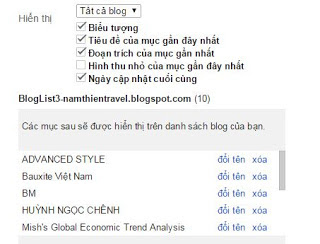
*Ví dụ ở đây mình setting như hình :

Liên kết blog rất hữu ích trong việc phát triển blogger

​

Vậy là kể từ nay, mình sẽ có được thêm tin tức ngắn gọn,mới nhất từ mấy cái blog có PA cao. Mà không ảnh hưởng đến PA của blog mình. (Nofollow link out toàn trang mà )

*Lưu ý: bạn nên chọn những blog có cùng lĩnh vực, bởi vì khi hiển thị nội dung, chủ đề cùng đoạn trích thường có từ khóa trùng với blog của bạn, giúp tăng mật độ từ khóa của blog.

13. Tạo sitemap cho blog:


Sau đây mình sẽ hướng dẫn các bạn xây dựng Sitemap cho blog theo hình bên dưới:

Đầu tiên bạn vào google webmaster > add site> điền địa chỉ blog của bạn vào.
​

Tạo sitemap cho trang blogger chuẩn seo

Kế tiếp bạn chọn theo chỉ mục trong hình. Rồi nhấn vào add/test site và chèn link bên dưới vào

atom.xml?redirect=false&start-index=1&max-results=500​


sitemap là phần không thể thiếu của blogger
Bạn cứ đợi anh google sẽ index bài viết theo chỉ mục giúp bạn.
​
14. Hướng dẫn điều chỉnh cho google index luôn thẻ label:


- Google không hỗ trợ chúng ta index thẻ label, chính vì vậy chúng ta phải tự điều chỉnh thẻ label cho blog trong phần setting robots.txt của blog.​
chỉnh google index luôn label

​
Chỉ cần điều chỉnh lại phần code trong robots.txt là được:

Mã:
User-agent: Mediapartners-Google Disallow: User-agent: * Disallow: /search?q=* Disallow: /*?updated-max=* Allow: / Sitemap: http://www.triennguyen.com/feeds/posts/default?orderby=updated​
* Lưu ý: bạn chỉ cần đổi tên đường link "www.triennguyen.com" thành link url blog của bạn. Kể từ lúc này google sẽ giúp bạn index cả thẻ label.

15. Theo dõi blog bằng Google Analystic và Webmaster Tools:

Tương tự các trang website, bạn nên chèn thêm google analystic và wmt để dễ dàng quản lý website của mình. Tránh trường hợp bị spam hay backlink xấu từ diễn đàn, website sandbox ảnh hưởng tới blog.

- Đối với google analystic: Bạn sẽ chèn

6 ứng dụng giúp bạn kiểm soát mật khẩu tiện lợi nhất hiện nay


(GenK.vn) - Nếu như lỗ hổng bảo mật Heartbleed vừa qua có để lại cho chúng ta bài học gì, thì đó chính là việc chúng ta không nên dùng chung 1 mật khẩu cho mọi tài khoản. Thay vào đó, 1 ứng dụng quản lý mật khẩu chính là giải pháp tối ưu dành cho bạn.

Trong những ngày gần đây, lỗ hổng bảo mật Heartbleed có thể nói đang gây ra những nỗi kinh hoàng cho cả người dùng internet lẫn các công ty công nghệ. Heartbleed là tên gọi của 1 lỗ hổng bảo mật trong phần mềm mã nguồn mở OpenSSL - vốn được dùng để mã hóa các kết nối web, mà nếu khai thác thành công, hacker có thể truy cập vào bộ nhớ của các máy chủ web lưu trữ liệu cá nhân của người dùng để ăn cắp dữ liệu.
Ngay cả những ông lớn trong làng công nghệ như Yahoo, Google, YouTube, và Facebook cũng bị ảnh hưởng. Và ngay cả khi sự cố đã được khắc phục, người dùng vẫn được khuyên là phải thay đổi mật khẩu của họ để đảm bảo cho sự an toàn của dữ liệu. Tuy nhiên, chỉ mới thay mật khẩu chưa phải là giải pháp tốt nhất. Với việc có hàng tá các tài khoản khác nhau, cùng với các lời khuyên từ chuyên gia bảo mật, rằng bạn không nên dùng chung mật khẩu cho các tài khoản này, thì 1 ứng dụng giúp quản lý mật khẩu là giải pháp tốt nhất cho người dùng. Với 1 ứng dụng như vậy, bạn chỉ cần nhớ 1 mật khẩu duy nhất - chính là mật khẩu để mở ứng dụng quản lý - và nó sẽ giúp bạn quản lý toàn bộ các tài khoản trực tuyến của mình. Dưới đây là 6 ứng dụng quản lý mật khẩu mà người dùng nên cân nhắc lựa chọn. 
1Password
6 ứng dụng giúp bạn kiểm soát mật khẩu tiện lợi nhất hiện nay
Tương thích: Mac, Windows, iOS, Android
Các nhà phát triển 1Password đã giảm giá 50% cho ứng dụng của mình ngay sau khi lỗ hổng Heartbleed được phát hiện. Theo đó giá bán ứng dụng giờ chỉ còn 25 USD cho Mac hoặc Windows (ứng dụng cũng có tùy chọn mua bản quyền cho cả Mac và Windows với giá rẻ hơn), và 9 USD cho iOS. Trên Android ứng dụng được phát hành miễn phí nhưng chỉ có các tính năng cơ bản, thiếu các tính năng nâng cao vốn có trên phiên bản thương mại ở các nền tảng khác.
Với ứng dụng này, bạn dễ dàng tạo ra 1 mật khẩu đủ mạnh cho mọi website mà bạn ghé thăm. Với công nghệ mã hóa 256-bit AES, bạn cũng không cần phải lo mật khâu của mình bị bẻ khóa, ăn cắp. Điều duy nhất mà bạn cần làm đó là tạo 1 mật khẩu đủ mạnh cho 1Password, và nó sẽ giúp bạn quản lý - đảm bảo an toàn - tất cả các mật khẩu online mà bạn có. 1Password cũng cung cấp một số gợi ý để bạn tạo mật khẩu mạnh cho mình và bạn có thể tham khảo tại đây.
Keeper
6 ứng dụng giúp bạn kiểm soát mật khẩu tiện lợi nhất hiện nay
Tương thích: Mac, Windows, iOS, Android
Ứng dụng được cung cấp miễn phí, tuy nhiên nếu muốn backup thông tin lên đám mây, bạn cần phải sử dụng gói dịch vụ có giá 10 USD/năm.
Keeper là ứng dụng quản lý mật khẩu có giao diện sáng sủa, cho phép bạn dễ dàng trong việc sử dụng, điều hướng qua nhiều tài khoản khác nhau. Khi bạn truy cập vào 1 website mà tài khoản của bạn trên web đó đã được Keeper lưu lại, ứng dụng sẽ hiện các nút bấm ở phía trên cho phép bạn chạm vào để nhập tên, rồi chạm lại lần nữa nhập mật khẩu.
Keeper sử dụng công nghệ mã hóa 256-bit AES và hỗ trợ xác thực mật khẩu 2 lớp. Với tính năng Vault to Vault thì bạn cũng có thể chia sẻ 1 tài khoản nào đó với người mà bạn tin tưởng.
Roboform
6 ứng dụng giúp bạn kiểm soát mật khẩu tiện lợi nhất hiện nay
Tương thích: Mac, Windows, iOS, Android
Roboform có cả bản miễn phí và trả phí. Bản miễn phí chỉ cho phép lưu 1 lượng mật khẩu hạn chế, trong khi bản trả phí - có tên gọi RoboForm Everywhere cho Windows, Mac, và Mobile - có giá 9,95 USD cho năm đầu sử dụng, sau đó giá tăng lên 19,95 USD.
Roboform cho phép bạn tự động đăng nhập vào tài khoản web thông qua trình duyệt RoboForm được tích hợp trong ứng dụng. Tính năng được ưa thích ở công cụ này đó là bạn có thể dễ dàng điều hướng tới 1 site yêu cầu phải có tài khoản đăng nhập, nó sẽ cung cấp ID và mật khẩu cho bạn, rồi hỏi xem bạn có muốn lưu lại tài khoản này để dùng cho lần sau hay không. Một điểm cộng khác của ứng dụng này đó là nó có khả năng tự động điền các thông tin vào form đăng kí tài khoản. Theo đó trong lần đầu tiên bạn đăng kí tài khoản, Roboform sẽ nhớ lại các thông tin mà bạn điền vào form, để lần đăng kí sau ứng dụng sẽ tự động nhập các thông tin này cho bạn.
Msecure
6 ứng dụng giúp bạn kiểm soát mật khẩu tiện lợi nhất hiện nay
Tương thích: Mac, Windows, iOS, Android
Msecure có giá 20 USD cho Mac và Windows, còn bản cho iOS và Android có giá 10 USD. Đây là mức phía trả 1 lần và dùng mãi mãi, không phải phí tính theo thời gian sử dụng.
Msecure cho phép người dùng duyệt thư mục các tài khoản đăng nhập, giúp bạn nhanh chóng tìm được trang web muốn truy cập một cách dễ dàng. Tương tự như các ứng dụng khác, Msecure cũng có bộ tạo mật khẩu, tuy nhiên điểm khác là ứng dụng này cung cấp nhiều tùy chọn khi bạn lập 1 mật khẩu nào đó. Ví dụ như tại màn hình tạo mật khẩu, ứng dụng sẽ cho bạn biết mật khẩu mà bạn sắp tạo có yêu cầu phải có chữ viết hoa hay không. Msecure sử dụng công nghệ mã hóa 256-bit Blowfish cho việc bảo vệ tài khoản người dùng.
Dashlane
6 ứng dụng giúp bạn kiểm soát mật khẩu tiện lợi nhất hiện nay
Tương thích: Mac, Windows, iOS, Android
Daslane được phát hành miễn phí nhưng nếu bạn muốn backup dữ liệu lên đám mây và đồng bộ dữ liệu trên nhiều thiết bị khác nhau, thì bạn phải trả mức phí 30 USD cho 1 năm sử dụng. Ứng dụng cho phép tự động tạo và lưu mật khẩu cho bạn. Bạn cũng có thể lưu ID, thông tin thẻ tín dụng, các thông tin cá nhân khác trong tài khoản Dashlane để tự động điền vào bất kì website nào. Dashlane dùng công nghệ mã hóa AES-256 để bảo vệ thông tin cho bạn. Một tính năng thú vị của ứng dụng đó là nó cho phép bạn dễ dàng nhận diện website đăng nhập thông qua logo của site đó, thay vì sử dụng các nút bấm theo kiểu khuôn mẫu trên các ứng dụng khác.
PasswordBox
6 ứng dụng giúp bạn kiểm soát mật khẩu tiện lợi nhất hiện nay
Tương thích: Mac, Windows, iOS, Android
PasswordBox có cả bản miễn phí lẫn trả phí. Bản miễn phí bị giới hạn lưu tối đa 25 mật khẩu, còn bản trả phí không hạn chế sẽ yêu cầu bạn trả 12 USD cho 1 năm sử dụng.
Tương tự nhiều ứng dụng khác, PasswordBox cho phép nhanh chóng đăng nhập vào các website với chỉ 1 thao tác duy nhất, sử dụng chuẩn mã hóa 256-bit AES. Nhờ thư viện hơn 20.000 website được nhiều người truy cập có sẵn trong thư viện, bạn cũng có thể dễ dàng và nhanh chóng tìm ra website mình cần. Ngoài ra, PasswordBox cũng hỗ trợ tùy chọn bảo mật 2 lớp để đảm bảo an toàn cho dữ liệu người dùng.
Theo: Cnet